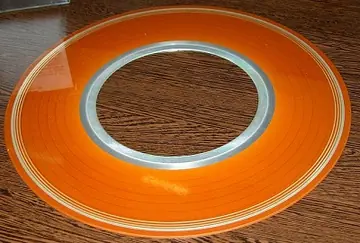
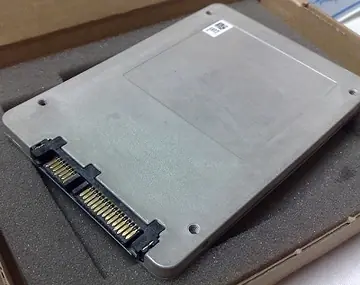
La principal diferencia entre un SSD y una unidad de disco duro (HDD, que se muestra arriba) es que el SSD no tiene piezas móviles y, por ello, hace que la lectura y escritura de datos sea mucho más rápida que en un HDD mecánico, que tiene platos giratorios. Los platos funcionan junto con un brazo actuador que tiene un cabezal, piénselo como un reproductor de discos de antaño.
Los datos se escribían y leían magnéticamente, hasta que a principios de 2007, cuando Samsung introdujo su primera generación de SSD en el mercado actual, tenía una capacidad de 32 GB, velocidades de lectura/escritura secuencial de 57 MB/s y 32 MB/s respectivamente y un precio elevado de alrededor de $1000.
El HDD más común tiene una velocidad promedio de 80-160 Megabytes por segundo, velocidades de lectura y escritura. La velocidad de un SSD es de aproximadamente 550 megabytes por segundo en lectura y escritura. Un SSD es más de 410 megabytes por segundo más rápido que un HDD.
Digamos que su computadora tardaba un minuto en ser utilizable desde que presionó el botón de encendido por primera vez, ahora tarda treinta segundos, y cuando transfiere datos en ella, como desde su teléfono o un disco duro externo, ahora es mucho más rápido.
Los cables USB 2.0 transfieren datos a aproximadamente 480-640 megabits por segundo.
Los SSD utilizan circuitos integrados para almacenar [escribir] y recuperar [leer] datos.
A diferencia de las unidades de disco duro (HDD) tradicionales, que utilizan discos magnéticos giratorios y un cabezal de escritura mecánico, los SSD no requieren piezas móviles.
Un SSD admite más operaciones de E/S, tiene una menor latencia que un HDD y es "más rápido", más pequeño, más portátil, más resistente a daños y se ve menos afectado por los imanes que los HDD.
El HDD giratorio tradicional es el almacenamiento no volátil básico en una computadora. Es decir, la información contenida en él no se “pierde” cuando se apaga el sistema, a diferencia de los datos almacenados en la RAM. Un HDD es esencialmente un plato de metal con un revestimiento magnético que almacena sus datos.
Un cabezal de lectura/escritura en un brazo (o un conjunto de ellos) accede a los datos mientras los platos están girando.
Un SSD realiza la misma función básica que un HDD, pero en su lugar los datos se almacenan en chips de memoria flash interconectados que retienen los datos incluso cuando no fluye corriente a través de ellos. Estos chips flash (a menudo denominados “NAND”) son de un tipo diferente al que se utiliza en las memorias USB y suelen ser más rápidos y confiables.
Las diferencias clave entre los HDD y los SSD son que los SSD son más rápidos, más confiables y más caros que los HDD. Los HDD son más baratos y tienen más espacio de almacenamiento que los SSD.
Las unidades de estado sólido han revolucionado la forma en que almacenamos datos en las computadoras. Son más rápidas, más confiables y más asequibles que los dispositivos de almacenamiento magnético tradicionales.
Debido a las limitaciones físicas de los HDD, actualmente la capacidad más alta es de al menos 20 TB, en comparación con la capacidad más alta de los SSD que es de alrededor de 100 TB.
Érase una vez, el almacenamiento magnético era la única forma de almacenar datos en las computadoras. Era una tecnología revolucionaria que permitía a las personas almacenar grandes cantidades de datos en un espacio pequeño. El primer dispositivo de almacenamiento magnético fue inventado en 1956 por IBM y se llamó IBM 305 RAMAC1. Tenía el tamaño de dos refrigeradores y podía almacenar hasta 5 MB de datos.
Los dispositivos de almacenamiento magnético se utilizaron durante muchos años y continuaron mejorando con el tiempo.
Los dispositivos de almacenamiento informático se volvieron más pequeños, rápidos y confiables. Sin embargo, tenían sus limitaciones. Eran propensos a fallar debido a su naturaleza mecánica y no eran muy rápidos en comparación con otros tipos de dispositivos de almacenamiento. Las unidades de estado sólido (SSD) se inventaron hace más de medio siglo y luego se comercializaron ampliamente. Utilizan chips de estado sólido no volátiles que cuentan con celdas de memoria flash para almacenar datos a largo plazo. A diferencia de las unidades de disco duro (HDD) tradicionales, que utilizan platos magnéticos que giran a altas velocidades mediante un brazo actuador que recuerda a un reproductor de discos, los SSD no requieren piezas móviles.
Esto los hace mucho más rápidos al leer y escribir datos, tanto ad hoc como en operaciones sostenidas. Los SSD también tienen tecnología incorporada que mejora aún más las velocidades de lectura/escritura, lo que los hace más rápidos que los HDD tradicionales.
Los SSD también son más confiables que los HDD tradicionales (desde el punto de vista mecánico y de integridad de datos). No requieren una fuente de alimentación adicional que mantenga una corriente eléctrica en el dispositivo en todo momento para preservar los datos. Esto los hace cada vez más confiables que los HDD tradicionales. El costo de los SSD también ha disminuido significativamente a lo largo de los años. Ahora son mucho más asequibles de lo que solían ser. Los tamaños de almacenamiento también han aumentado significativamente con el tiempo. Los SSD actuales pueden almacenar hasta varios terabytes de datos.
Cómo elegir un SSD para su computadora
La elección del mejor SSD para su computadora depende de varios factores, incluidos sus requisitos específicos, el presupuesto y la compatibilidad con su sistema.
Tenga en cuenta que el mejor SSD para su sistema depende de un caso de uso específico. Para la productividad general y los juegos, un SSD NVMe de gama media con una capacidad amplia suele ser una buena opción. Cuando se requiere más rendimiento para tareas intensivas como la edición de video o aplicaciones profesionales, vale la pena considerar un SSD NVMe de gama alta.
Seleccionar y/o actualizar a un SSD:
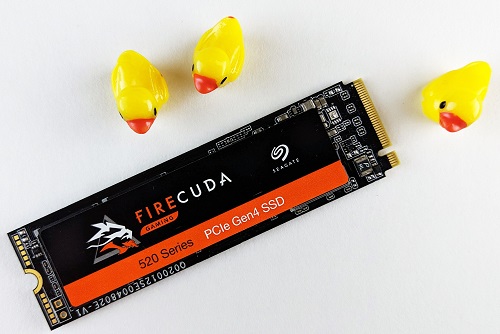
Form Factor: Los SSD vienen en varios factores de forma, como 2.5 pulgadas, M.2 y U.2. Asegúrese de que el SSD que elija sea compatible con las ranuras y conexiones disponibles de su computadora.
Interface: Las interfaces más comunes para los SSD de consumo son SATA (para unidades de 2.5 pulgadas) y NVMe (para unidades M.2 y U.2). NVMe ofrece velocidades más rápidas que SATA, por lo que si su computadora es compatible con NVMe, generalmente es una mejor opción para obtener un mejor rendimiento.
Capacity: Determine cuánto almacenamiento necesita. Los SSD están disponibles en diferentes capacidades, que van desde 128 GB hasta varios terabytes. Considere sus necesidades de almacenamiento actuales y futuras antes de decidir.
Performance: Observe las velocidades de lectura y escritura del SSD. Los SSD NVMe generalmente tienen velocidades más rápidas que los SSD SATA, lo que resulta en tiempos de arranque más rápidos y transferencias de archivos más veloces.
Endurance: Verifique la clasificación TBW (Bytes totales escritos) o DWPD (Escrituras de unidad por día) para comprender la resistencia y la vida útil esperada del SSD, especialmente si planea realizar muchas operaciones de lectura/escritura.
Cache: Algunos SSD tienen memoria caché para mejorar el rendimiento. Una caché más grande puede afectar positivamente la velocidad del SSD.
Brand and Reliability: Elija marcas conocidas y de buena reputación que tengan un historial de producción de SSD confiables.
Price: Compare precios de diferentes fabricantes y minoristas, considerando su presupuesto y el valor general que obtiene del SSD.
Warranty: Verifique el período de garantía ofrecido por el fabricante. Una garantía más larga generalmente indica la confianza de la empresa en la confiabilidad del SSD.
Compatibility: Asegúrese de que el SSD sea compatible con el sistema operativo y el hardware de su computadora. Verifique el soporte de controladores si es necesario.
Read Reviews: Lea las reseñas de usuarios y expertos para obtener información sobre el rendimiento y la confiabilidad en el mundo real.
Data Migration: Si está reemplazando su disco duro existente con un SSD, verifique si el fabricante proporciona software de migración de datos o considere usar herramientas de terceros para clonar sus datos al nuevo SSD.
TRIM Support: TRIM es una función que ayuda a mantener el rendimiento del SSD a lo largo del tiempo. Asegúrese de que su sistema operativo y su SSD sean compatibles con TRIM.
Overprovisioning: Algunos SSD vienen con sobreaprovisionamiento, que reserva una parte del almacenamiento para tareas en segundo plano para mejorar el rendimiento y la longevidad.
Security: Si la seguridad de los datos es una preocupación, busque SSD que ofrezcan cifrado basado en hardware y funciones de seguridad.
 La velocidad de un SSD es de aproximadamente 550 megabytes por segundo en lectura y escritura. Un SSD es más de 410 megabytes por segundo más rápido que un HDD.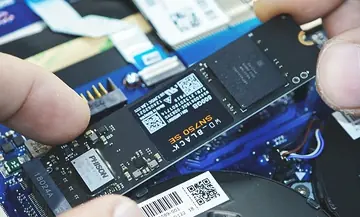
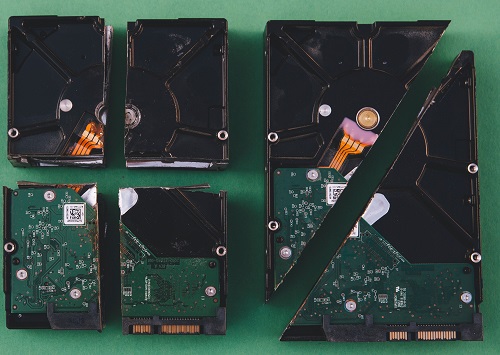 Es decir, la información contenida en él no se “pierde” cuando se apaga el sistema, a diferencia de los datos almacenados en la RAM. Un HDD es esencialmente un plato de metal con un revestimiento magnético que almacena sus datos.